← Volver al blog
SharePoint 2013/2016: migrando el Search Service a otro servidor
- Publicado el
- • 3 min de lectura•--- vistas
Mover el search service de un servidor a otro en SharePoint es una tarea común, especialmente en proyectos antiguos y de mayor tamaño. Si no puedes escalar los recursos del antiguo servidor de la app de búsqueda, la única forma de hacer que funcione correctamente es mover el servicio a otro servidor más potente. Esta guía te ayudará a hacerlo.
Topología existente:
Granja de SharePoint 2016:
- WEB - servidor web (FrontEnd, ...)
- APP - servidor de aplicaciones (SearchService, ...)
- APP-2 - nuevo servidor de aplicaciones (SearchService, ...)
- ...
Tarea:
Mover SearchService de APP al nuevo y más potente equipo APP-2.
Instrucciones:
- Clona la topología de búsqueda existente. Usa esta instrucción en powershell:
  $ssa = Get-SPEnterpriseSearchServiceApplication
  $active = Get-SPEnterpriseSearchTopology -SearchApplication $ssa -Active
  $clone = New-SPEnterpriseSearchTopology -SearchApplication $ssa -Clone -SearchTopology $active
- En el clon virtual de la topología del servicio ($clone) añade los nuevos componentes de búsqueda:
- New-SPEnterpriseSearchAdminComponent
    New-SPEnterpriseSearchAdminComponent -SearchTopology $clone -SearchServiceInstance <GUID>
    # <GUID> - id of SearchService on new application server
    ```
- New-SPEnterpriseSearchAnalyticsProcessingComponent
```powershell
    New-SPEnterpriseSearchAnalyticsProcessingComponent -SearchTopology $clone -SearchServiceInstance <GUID>
    # <GUID> - id of SearchService on new application server
    ```
- New-SPEnterpriseSearchContentProcessingComponent
```powershell
    <pre class="lang:ps" decode:true="">New-SPEnterpriseSearchContentProcessingComponent -SearchTopology $clone -SearchServiceInstance <GUID>
    # <GUID> - id of SearchService on new application server
    ```
- New-SPEnterpriseSearchCrawlComponent
- ```powershell
    New-SPEnterpriseSearchCrawlComponent -SearchTopology $clone -SearchServiceInstance <GUID>
    # <GUID> - id of SearchService on new application server
    ```
- New-SPEnterpriseSearchQueryProcessingComponent
```powershell
    New-SPEnterpriseSearchQueryProcessingComponent -SearchTopology $clone -SearchServiceInstance <GUID>
    # <GUID> - id of SearchService on new application server
    ```
- New-SPEnterpriseSearchIndexComponent
```powershell
    <pre class="lang:ps" decode:true="">New-SPEnterpriseSearchIndexComponent -SearchTopology $clone -IndexPartition 0 -SearchServiceInstance <GUID> -RootDirectory <PATH>
    # <GUID> - id of SearchService on new application server
    # <PATH> - local path where search index will be stored on new app server
    #    example: C:\SearchIndex
    ```
3. Activate new search topology
```powershell
Set-SPEnterpriseSearchTopology -Identity $clone
Y verifica que la nueva topología esté configurada correctamente:
Get-SPEnterpriseSearchTopology -Active -SearchApplication $ssa
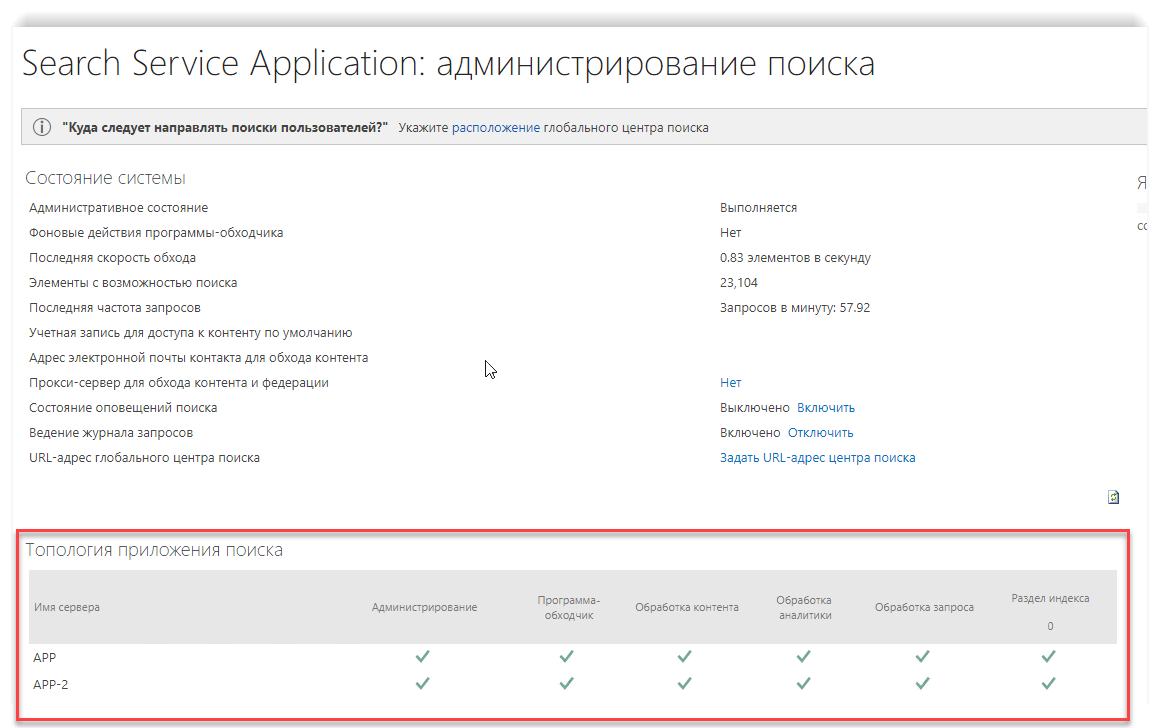
- Comprueba que todo esté correcto en SharePoint Central Admin. Ve a la administración de Search Service Application y mira el menú superior con la topología del servicio. Habrá dos servidores de aplicaciones idénticos con los mismos componentes de búsqueda.
- Clona la topología de búsqueda otra vez (paso 1).
- Elimina los componentes de búsqueda ubicados en el antiguo servidor de aplicaciones:
- SearchAdmin
- SearchAnalytics
- SearchContent
- SearchCrawl
- SearchQuery
- SearchIndex
Remove-SPEnterpriseSearchComponent -Identity <GUID> -SearchTopology $clone # <GUID> - id of old search service component - Activa la topología de búsqueda otra vez (paso 3).
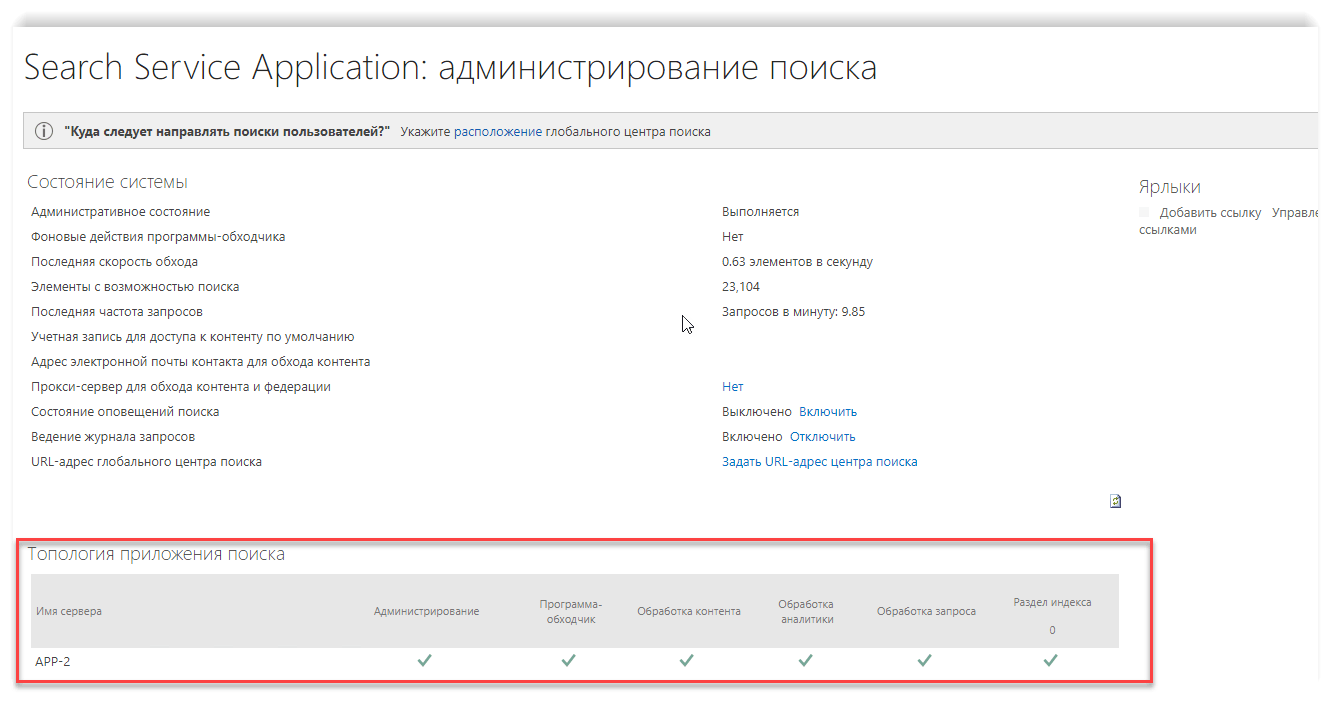
- Comprueba (paso 4). Ahora debería haber solo un servidor de búsqueda (el nuevo APP-2).
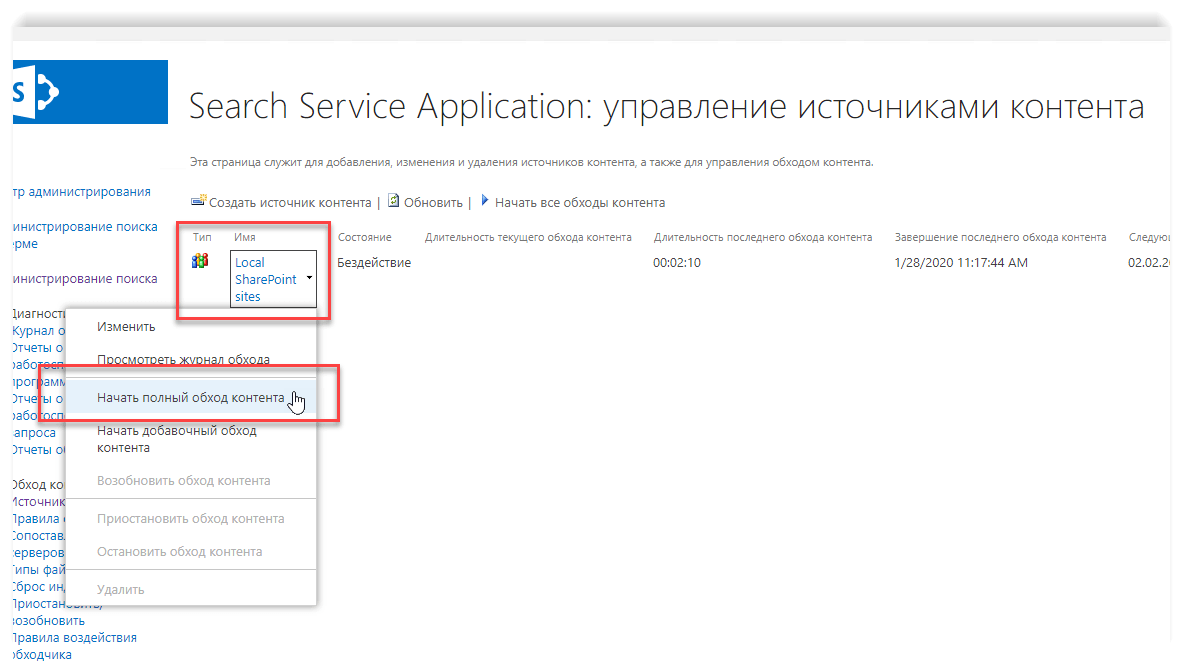
- Ejecuta un full crawl en SharePoint Admin Center → Search Application Management → Content Sources.
Disponible para colaboración por contrato
Estoy disponible para colaborar por contrato. Si tiene una idea de proyecto interesante, reserve una llamada por Calendly.
Agenda una llamada de 30 min