← Назад в блог
Как перенести изменения в другую ветку в Visual Studio TFS (tfpt unshelve)
- Опубликовано
- • 1 мин чтения•--- просмотров
Кейс: в процессе разработки тимлид сказал перенести весь разработанный код из твоей текущей ветки в другую. Ручной копипаст — плохое решение. Как решить эту проблему?
Решение:
Используй Microsoft Visual Studio Team Foundation Server 2015 Power Tools отсюда — ссылка!
Окружение:
У тебя есть незакоммиченные изменения, например, в ветке 3.41. Их нужно перенести в ветку dev:
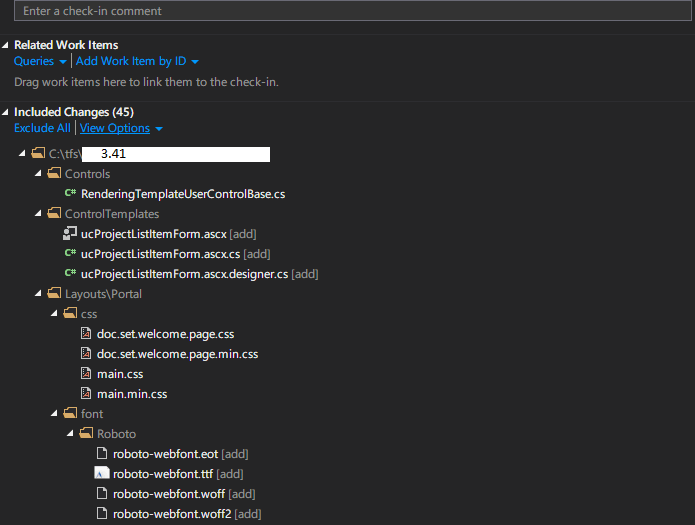
Не настоящий кейс, но наглядно иллюстрирует ситуацию :)
Шаги:
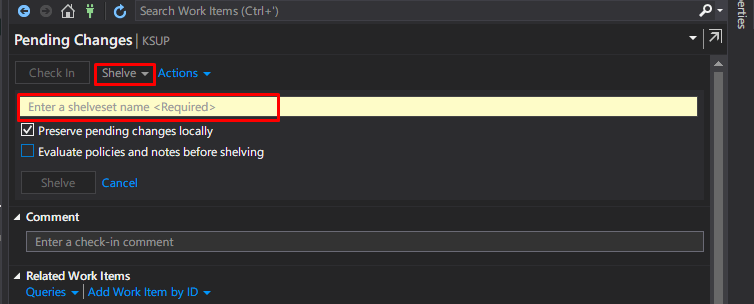
- Сделай shelve всех своих изменений, дай имя shelveset'у:
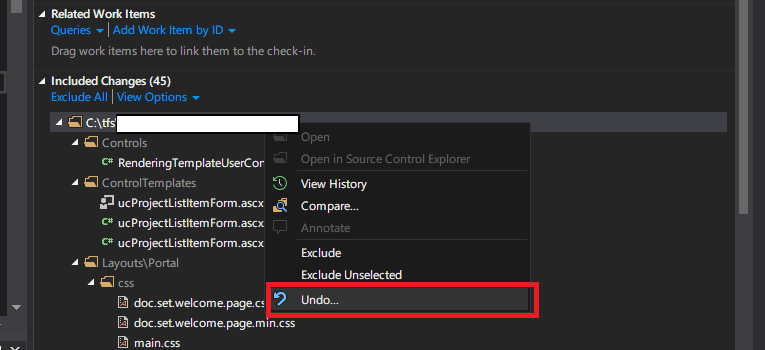
- Отмени все pending changes (не переживай о том, что потеряешь их — теперь они в shelveset'е).
- Перейди в папку своего tfs-workspace и открой там cmd. Введи команду:
tfpt unshelve /migrate /source:$/Project/vsn/3.41 /target:$/Project/vsn/dev
Где source — откуда переносить изменения, target — куда их переносить. В моём случае: 3.41 => dev
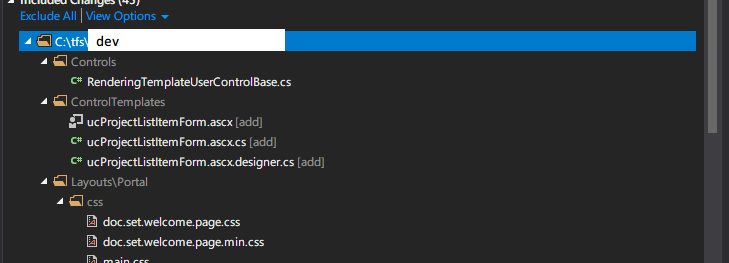
- После этого разреши merge в мастере — и готово! Все изменения теперь в целевой ветке. В pending changes ты увидишь их как unchecked, но ветка теперь целевая
Содержание
Открыт для работы по контракту
Я доступен для работы по контракту. Если у вас есть интересная идея проекта — запишитесь на звонок через Calendly.
Записаться на 30-минутный звонок